
Você já tirou o pen drive da porta USB sem ejetar primeiro, pensando que não haveria problema? Muitos fazem isso, mas ignorar o procedimento de ejetar o pen drive com segurança pode trazer sérias consequências para seus arquivos e para o próprio dispositivo.
Este hábito simples é uma garantia de que todas as operações entre o computador e o dispositivo externo foram concluídas. Entenda por que essa precaução continua sendo fundamental para a integridade dos seus dados.
O Risco Invisível: Por Que Ejetar é Essencial?
Além da Transferência de Arquivos
Quando você conecta um pen drive, o computador não apenas exibe os arquivos. Ele pode estar realizando operações em segundo plano, mesmo que você não veja uma barra de progresso de cópia.
A função de ejetar serve como um “aviso” ao sistema operacional. Ela informa que você pretende desconectar o dispositivo, permitindo que todas as atividades sejam finalizadas corretamente e que o dispositivo seja liberado.
Ignorar essa etapa pode interromper processos cruciais, levando a problemas inesperados com seus dados.
O Perigo da Corrupção de Dados
O maior risco ao remover um pen drive sem ejetar é a corrupção de arquivos. Se uma gravação ou transferência estiver em andamento, ela será abruptamente interrompida.
Isso pode resultar em arquivos incompletos, ilegíveis ou até mesmo na danificação do sistema de arquivos da unidade. Trabalhar diretamente com documentos no dispositivo externo amplia esse risco.
Portanto, o hábito de ejetar é uma medida preventiva simples para proteger suas informações mais valiosas.
Como Ejetar Seu Dispositivo com Segurança
No Windows: Um Processo Rápido
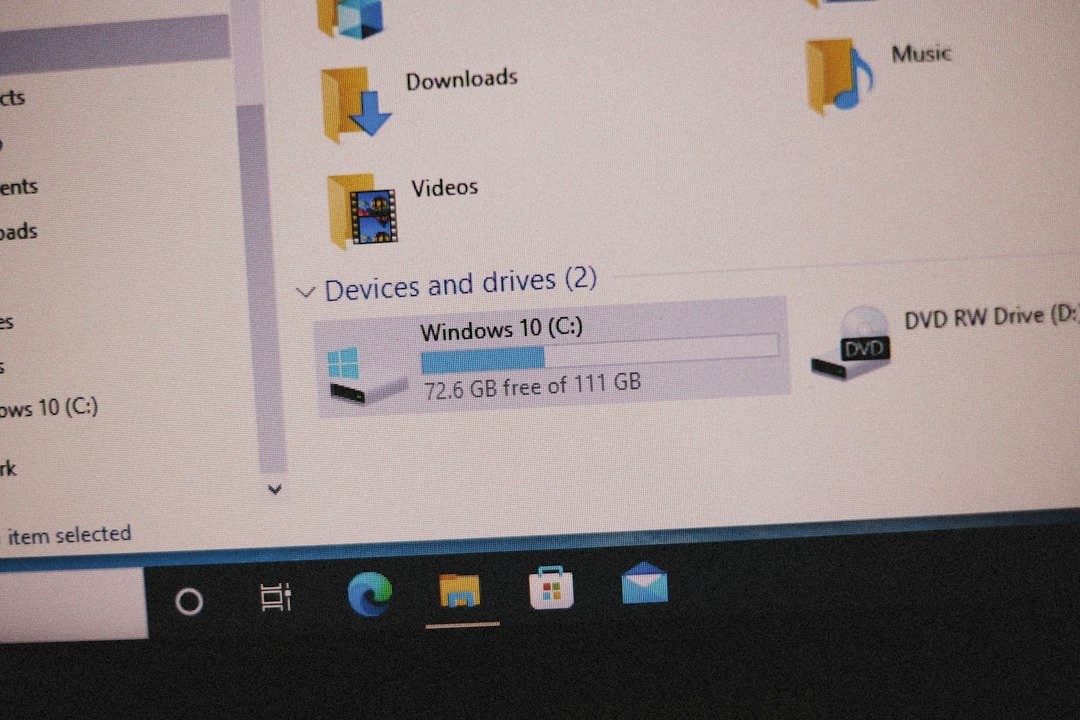
Ejetar um pen drive no Windows leva apenas alguns segundos e garante a integridade dos seus dados. Siga estes passos:
- Na barra de tarefas, perto do relógio, procure o ícone de dispositivos USB (um pequeno ícone de pen drive ou de “Remover Hardware com Segurança”).
- Clique nele e selecione a unidade que deseja remover.
- Escolha a opção para “Ejetar” o dispositivo.
- Aguarde a mensagem confirmando que o hardware pode ser removido com segurança.
Somente após essa notificação é que você deve desconectar o pen drive fisicamente do seu computador.
No macOS: Simplicidade e Segurança
Usuários de Mac também têm opções fáceis para ejetar dispositivos externos. O processo é intuitivo:
- Abra o Finder e localize o dispositivo externo na barra lateral, na seção “Locais”.
- Ao lado do nome da unidade, clique no ícone de ejeção (um pequeno triângulo com uma linha abaixo).
- Aguarde até que o dispositivo desapareça da lista do Finder.
Alternativamente, você pode clicar com o botão direito sobre o nome da unidade na área de trabalho ou no Finder e escolher “Ejetar”.
E se o Sistema Disser “Dispositivo em Uso”?
Às vezes, o sistema pode impedir a ejeção, informando que o dispositivo ainda está em uso. Isso não é motivo para pânico, mas exige atenção.
Pode ser que um arquivo esteja aberto, um programa acessando a unidade ou alguma operação em segundo plano. Não retire o pen drive nessas condições.
Feche todos os documentos e programas relacionados ao dispositivo e tente ejetar novamente. Essa paciência pode evitar perdas irreparáveis de dados ou danos ao dispositivo.
Conclusão: Um Hábito que Vale a Pena
Ejetar seu pen drive ou HD externo antes de removê-lo é um hábito simples, mas poderoso. Ele protege seus arquivos contra corrupção e garante a longevidade do seu dispositivo de armazenamento.
Dedicar alguns segundos a esse procedimento pode poupar horas de dor de cabeça e a perda de informações importantes. Invista na segurança dos seus dados!