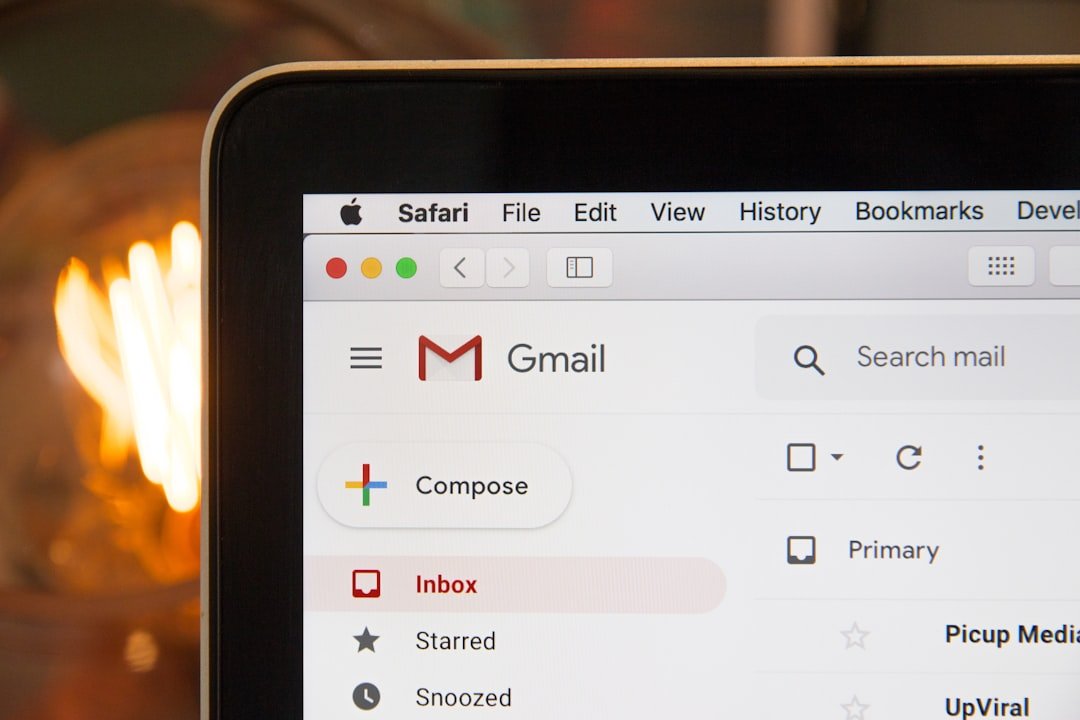

Deseja um novo nome de usuário no Gmail, mas teme perder anos de conversas e arquivos importantes? Essa preocupação agora é coisa do passado! O Google finalmente liberou uma ferramenta que permite mudar o endereço do Gmail sem perda de dados.

A novidade já está disponível no Brasil e elimina a necessidade de criar uma conta do zero e transferir tudo manualmente. Seu antigo endereço se torna um e-mail alternativo, garantindo que você continue recebendo mensagens e acessando serviços sem interrupções.
A Revolução do Gmail: Adeus à Perda de Dados
Até então, alterar seu nome de usuário no Gmail significava um processo trabalhoso. Era preciso abrir uma nova conta e transferir manualmente dados de serviços como Google Drive, Fotos e Agenda.
Com a atualização, o endereço antigo é automaticamente convertido em um email alternativo. Isso significa que você continuará recebendo mensagens enviadas para o endereço anterior na mesma caixa de entrada e poderá utilizá-lo para fazer login nos serviços do Google.
Restrições Importantes que Você Precisa Saber
Apesar da grande facilidade, a mudança de endereço no Gmail possui algumas limitações:
- Você pode criar um novo endereço apenas uma vez a cada 12 meses.
- Há um limite histórico de até três alterações por conta, totalizando quatro endereços diferentes ao longo do tempo.
- Uma vez criado, o novo email não pode ser excluído.
- Contas corporativas ou escolares (Google Workspace) dependem da liberação dos administradores do sistema.
É importante notar que a novidade está sendo distribuída gradualmente e pode não estar disponível imediatamente para todos os perfis. No entanto, é possível verificar a disponibilidade facilmente.
Passo a Passo: Como Mudar Seu Endereço do Gmail
Siga estas instruções para verificar se o recurso está ativo para você e realizar a alteração:
1. Verifique a Disponibilidade
Acesse a página de configurações de email da sua Conta do Google (myaccount.google.com/google-account-email). No menu à esquerda, clique em “Informações pessoais”, vá até a seção “Email” e clique em “Email da Conta do Google”.
Se a opção “Alterar email da Conta do Google” estiver visível, o recurso já está ativo para o seu perfil e você pode prosseguir.
2. Prepare-se para a Mudança
Antes de prosseguir, é altamente recomendado fazer um backup dos seus dados por precaução. A alteração pode ter alguns efeitos colaterais:
- Pode redefinir configurações de aplicativos terceiros.
- Pode afetar conexões ativas do Chrome Remote Desktop.
- Usuários de Chromebooks devem verificar as instruções específicas do sistema operacional.
- Eventos de agenda criados antes da migração continuarão exibindo o e-mail antigo.
3. Escolha o Novo Nome
Digite o novo nome de usuário que você deseja. Lembre-se que o sistema não aceita termos que já estejam em uso por outras contas ou que pertençam a contas excluídas no passado.
4. Confirme a Alteração
Após escolher o novo nome, clique em “Alterar email” e confirme em “Sim, alterar email”. Siga as instruções em tela para concluir o processo. Você poderá reverter o endereço principal para o original a qualquer momento, se desejar.
Com esta nova funcionalidade, o Google oferece maior flexibilidade e controle sobre sua identidade digital, sem o risco de perder informações valiosas. Aproveite a oportunidade para renovar seu endereço de e-mail!